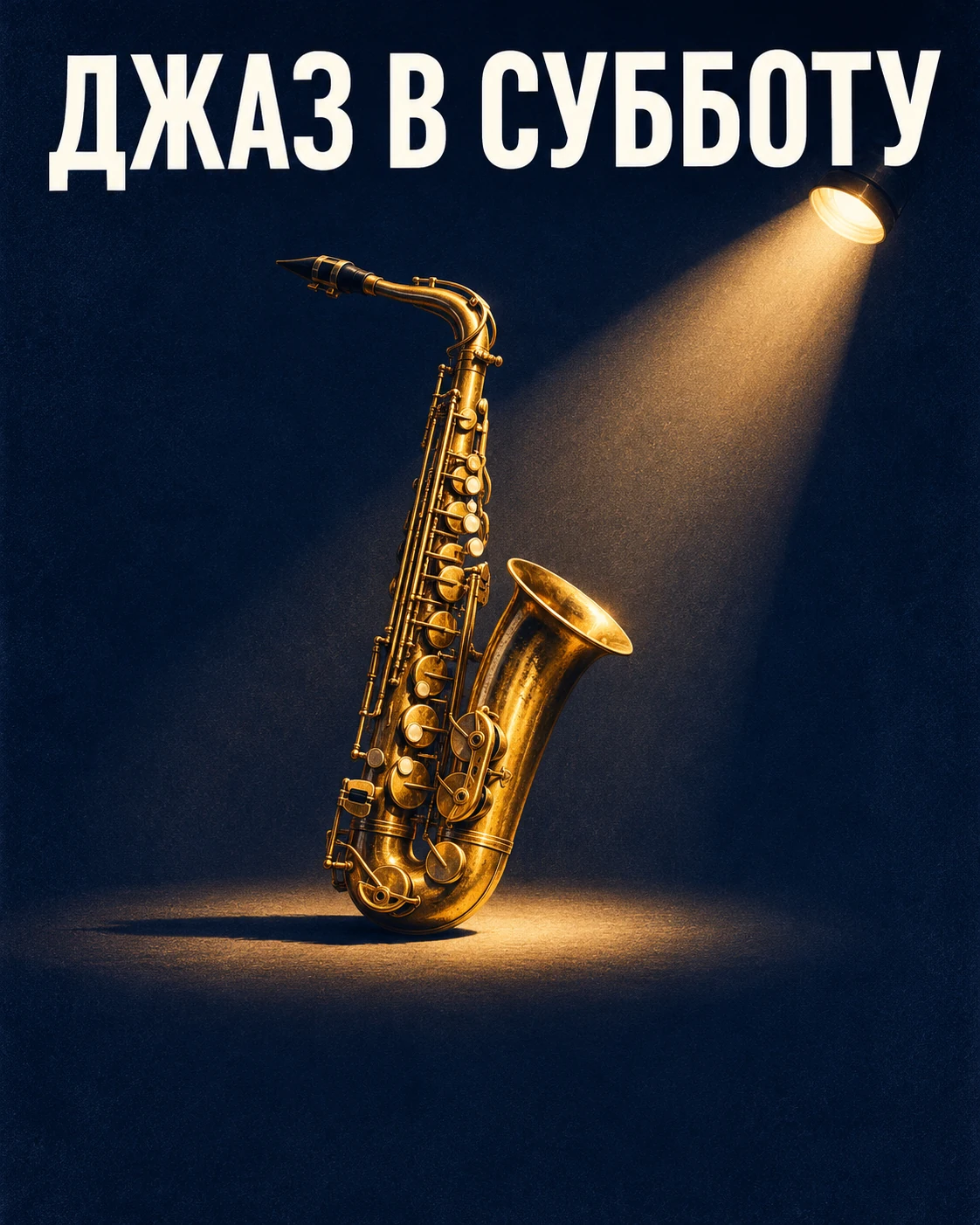
Пример 01 · Постер с читаемым текстом
Афиша «Джаз в субботу»
Золотой саксофон в луче прожектора и белый заголовок на тёмно-синем фоне.
Создавайте постеры, логотипы и баннеры по текстовому описанию. Задавайте надписи и меняйте отдельные детали на готовых изображениях в Sovetnik AI.
Как это работает
Начните с текстового запроса или загрузите фото для редактирования.
 01
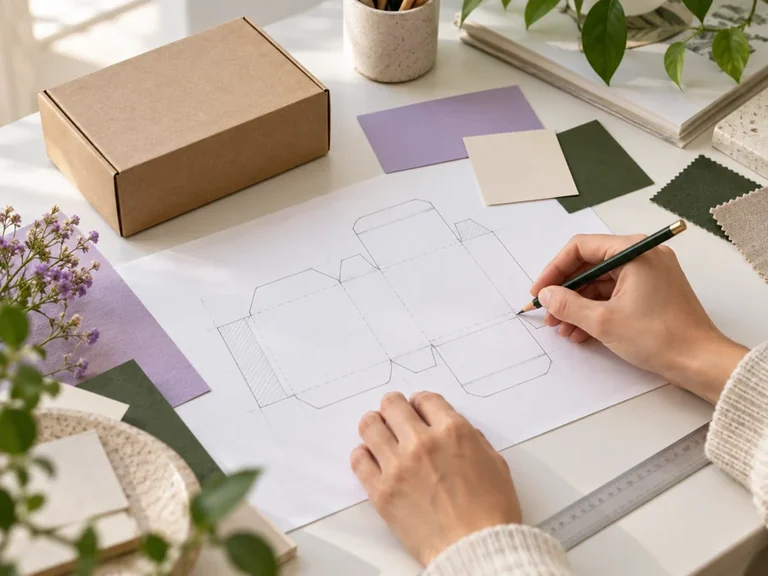
Назовите главный объект, стиль и цветовую палитру. Если нужен текст на картинке, укажите точную фразу в кавычках.
 02
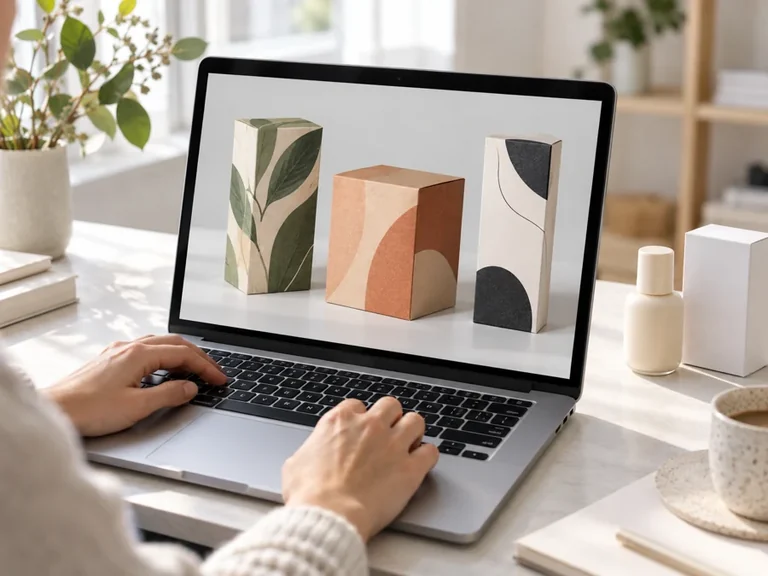
Выберите Ideogram 4.5 и задайте соотношение сторон. Для правки приложите исходное фото и перечислите детали, которые нужно сохранить.
 03
Оцените композицию и надписи после первой генерации Ideogram. Уточните отдельную деталь новым промптом или скачайте готовый вариант.
Модели Sovetnik AI
Пять моделей для задач, близких к Ideogram 4.5: постеры с текстом, айдентика, рекламные макеты и правки по референсам.
Идеи для генерации
Откройте промпт для афиши, логотипа, баннера или точечной правки.
Пример 01 · Постер с читаемым текстом
Золотой саксофон в луче прожектора и белый заголовок на тёмно-синем фоне.

Пример 02 · Дизайн логотипа
Колос и название пекарни образуют горизонтальный знак на кремовом фоне.
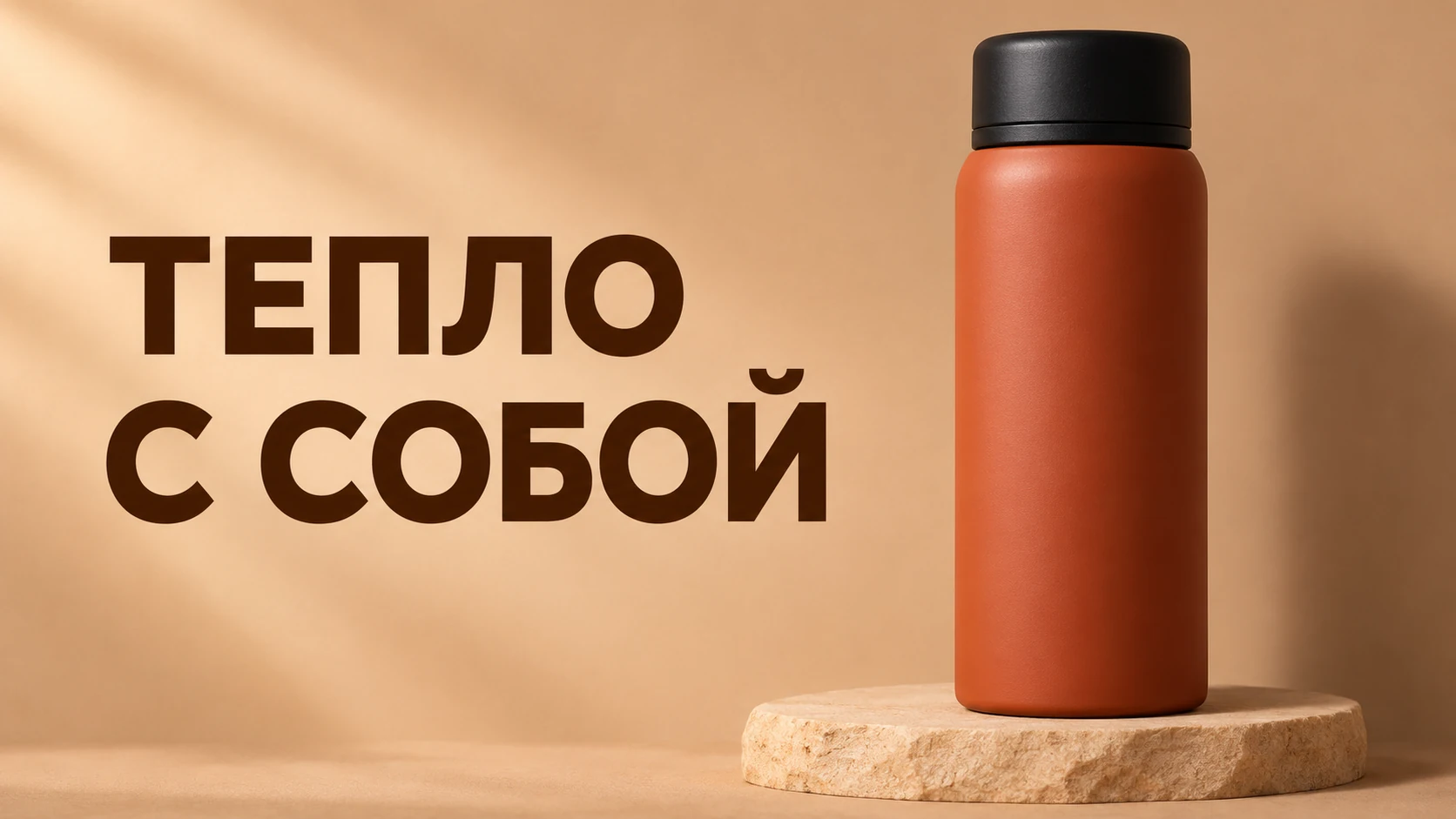
Пример 03 · Рекламный баннер
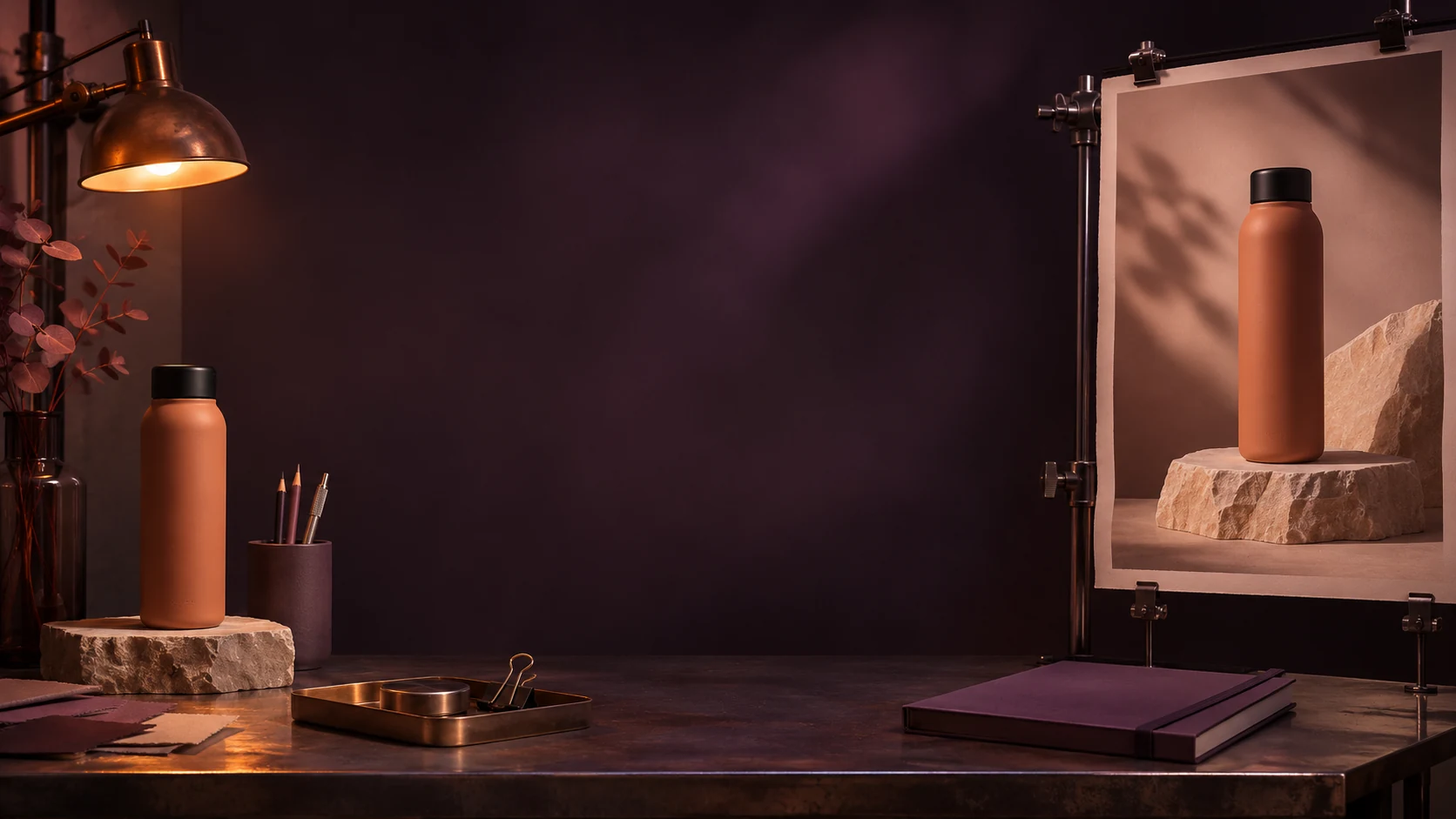
Терракотовый термос занимает правую часть кадра. Заголовок расположен слева.
Исходник
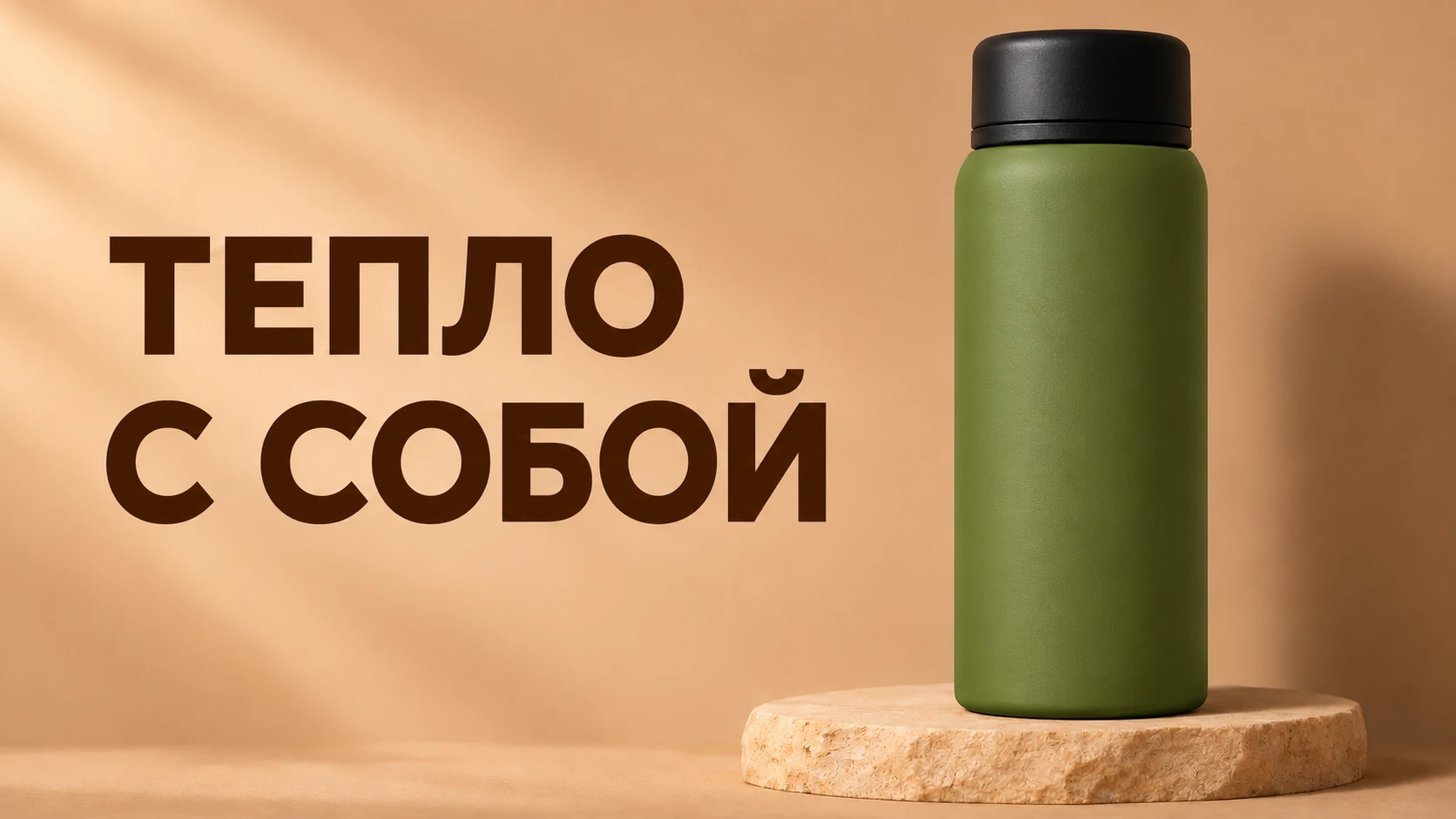
Пример 04 · Редактирование по фото
Термос стал оливково-зелёным. Заголовок, свет и композиция сохранились.
Возможности Ideogram 4.5
Генерация изображений Ideogram 4.5 начинается с описания. Готовый вариант можно использовать как исходник и доводить по одному изменению за раз.
Сценарии применения
Для событий задайте главный образ, название и место под дату. Вертикальный формат помогает выстроить заголовок и иллюстрацию друг под другом.
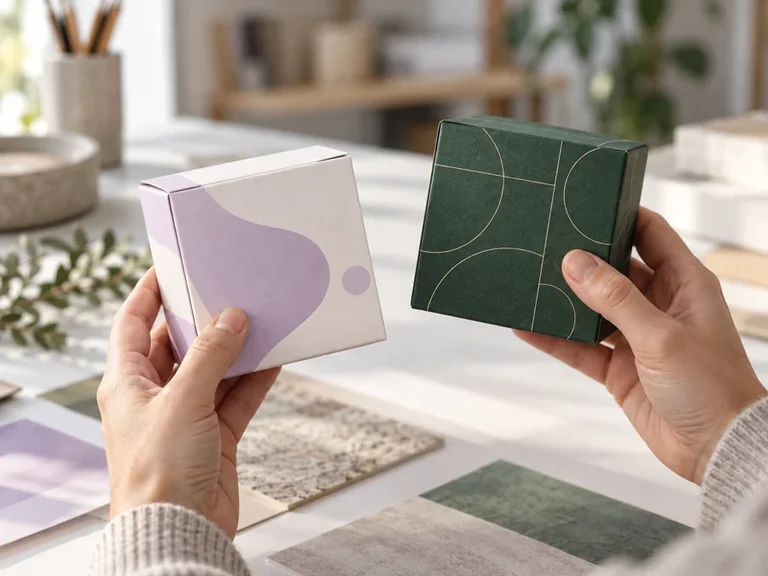
Опишите сферу, название и желаемый знак. Примерьте выбранную композицию на коробку, пакет или этикетку.
Создайте несколько баннеров с одним заголовком. Сравните цвет фона, расположение товара и контраст надписи.
Используйте фотографию товара как референс. Попросите поменять окружение или оттенок корпуса, сохранив форму и маркировку.
Без подписок и автосписаний. Стоимость каждой генерации видна заранее.
Попробовать сервис
Для регулярной генерации
Для регулярной работы
Для агентств и команд
FAQ
Ideogram — нейросеть для генерации изображений с надписями. Версия 4.5 также подходит для редактирования готового макета по текстовой инструкции и для локальных правок по маске.
Напишите промпт по-русски, а нужную надпись кириллицей укажите в кавычках. Для заголовка задайте расположение, цвет и размер букв.
Начните с короткой фразы. Укажите контрастный цвет букв и оставьте вокруг надписи свободное поле. Для нескольких строк задайте порядок и размер каждой.
Добавьте исходное фото или эскиз и опишите его роль. Например, попросите взять форму упаковки с первого снимка, а освещение и палитру — со второго.
Да. Укажите нужную область маской и опишите правку. Например, поменяйте цвет корпуса термоса и перечислите детали, которые должны сохраниться: крышку, положение товара и фон.
Для афиши подойдёт вертикальный кадр, для сайта — широкий, для карточки товара — квадратный. Оставьте поля вокруг главного объекта и текста, если будете адаптировать макет под несколько форматов.
Чтобы сгенерировать изображения в Ideogram в одном стиле, задайте общую палитру, формат и освещение. Для серии баннеров используйте один референс товара и меняйте фон или надпись в каждом варианте.
Начните с задачи, например «рекламный баннер для термоса». Чтобы сгенерировать картинку для первого экрана сайта, задайте соотношение сторон 16:9, поставьте товар справа и оставьте место для заголовка слева. Для иллюстрации в ленте соцсети вынесите главный объект ближе к центру, чтобы он оставался виден при обрезке.
При создании постера опишите типографику в запросе. Укажите точный текст в кавычках, задайте шрифт без засечек и уточните, какие слова должны быть крупнее. Для кириллицы выбирайте фон, на котором видны тонкие штрихи и точки над «ё». Откройте готовое изображение в размере публикации и проверьте, читаются ли мелкие подписи.
Чтобы изменить стиль готового макета, приложите фотографию и референс стиля. Укажите, что взять из каждого файла. Например, сохраните форму упаковки с первого снимка, а цветовую палитру возьмите со второго. Если нужно изменить только цвет этикетки, выделите её маской. Для рекламных креативов с разными оттенками начните каждый вариант с одного исходника и сравните результаты при одинаковом масштабе.