
Убрать объект с фото нейросетью

Удалите лишние объекты с фото в Sovetnik AI: предмет на переднем плане, случайного прохожего или надпись. Загрузите изображение и опишите правку на русском языке. Редактируйте снимок онлайн с помощью ИИ: укажите, что убрать и какой фон сохранить.

Правки по описаниюРазные модели в одном сервисе

Можно перетащить фотографии прямо в поле.

Три шага

Как удалить объект с фотографии

  1. Загрузите изображение01

    Загрузите изображение

    Возьмите исходный файл с четкими деталями. Объект, который нужно удалить, должен быть виден. Чтобы подготовить фото к обработке, выберите модель с поддержкой исходных изображений.

  2. Опишите ненужный элемент02

    Опишите ненужный элемент

    Укажите расположение и приметы: «Удали красную сумку возле скамейки». Так нейросеть получает указание, какой объект на фотографии лишний. Добавьте ограничения: оставить человека, одежду и освещение без изменений. Конкретное описание помогает отличить нужный предмет от соседних.

  3. Проверьте результат03

    Проверьте результат

    Рассмотрите область после удаления объекта. Сравните линии, фактуру и тени с оригиналом. Если фон искажен, уточните запрос или попробуйте другую нейросеть. Увеличьте готовое изображение, проверьте результат и скачайте выбранный вариант.

Выберите подходящую модель

Инструменты ИИ для удаления объектов

Sovetnik AI объединяет разные модели в одном сервисе. Для удаления нежелательных объектов выбирайте режим, который принимает фотографию и текстовое задание. Такие инструменты удаляют объекты с изображений по описанию пользователя. Сравнивайте результаты на одном исходнике: обработка одной сцены может отличаться.

Сформулируйте задачу заранее. Нужно убрать предмет целиком, удалить текст с изображения или изменить задний план? Уточните границы правки и сохраните описание для следующей попытки.

До и после

Примеры удаления объектов с фото

Люди, предметы и надписи: посмотрите исходные фотографии и результаты правок. Для каждого примера доступен промт, по которому сгенерирован результат.

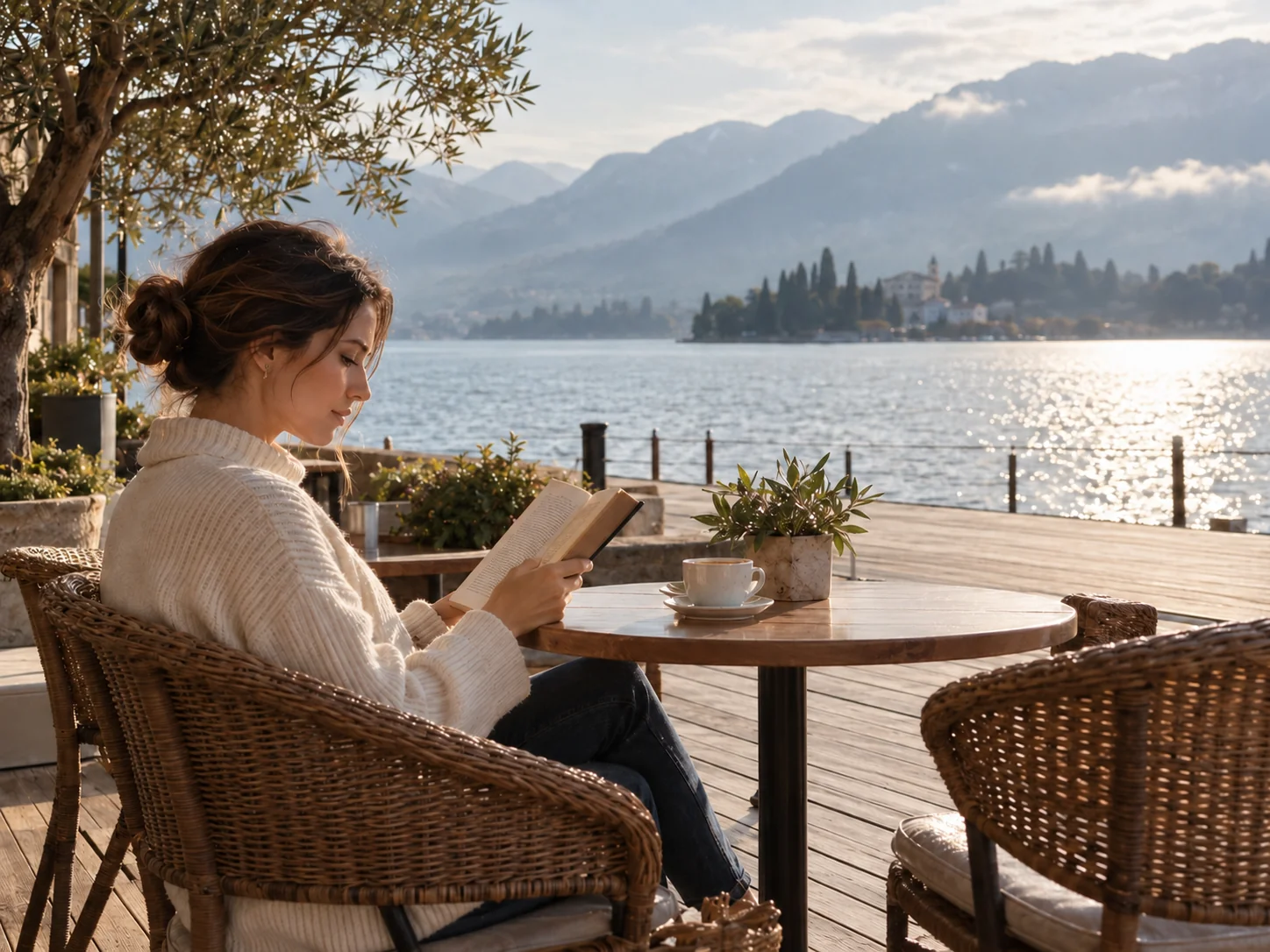
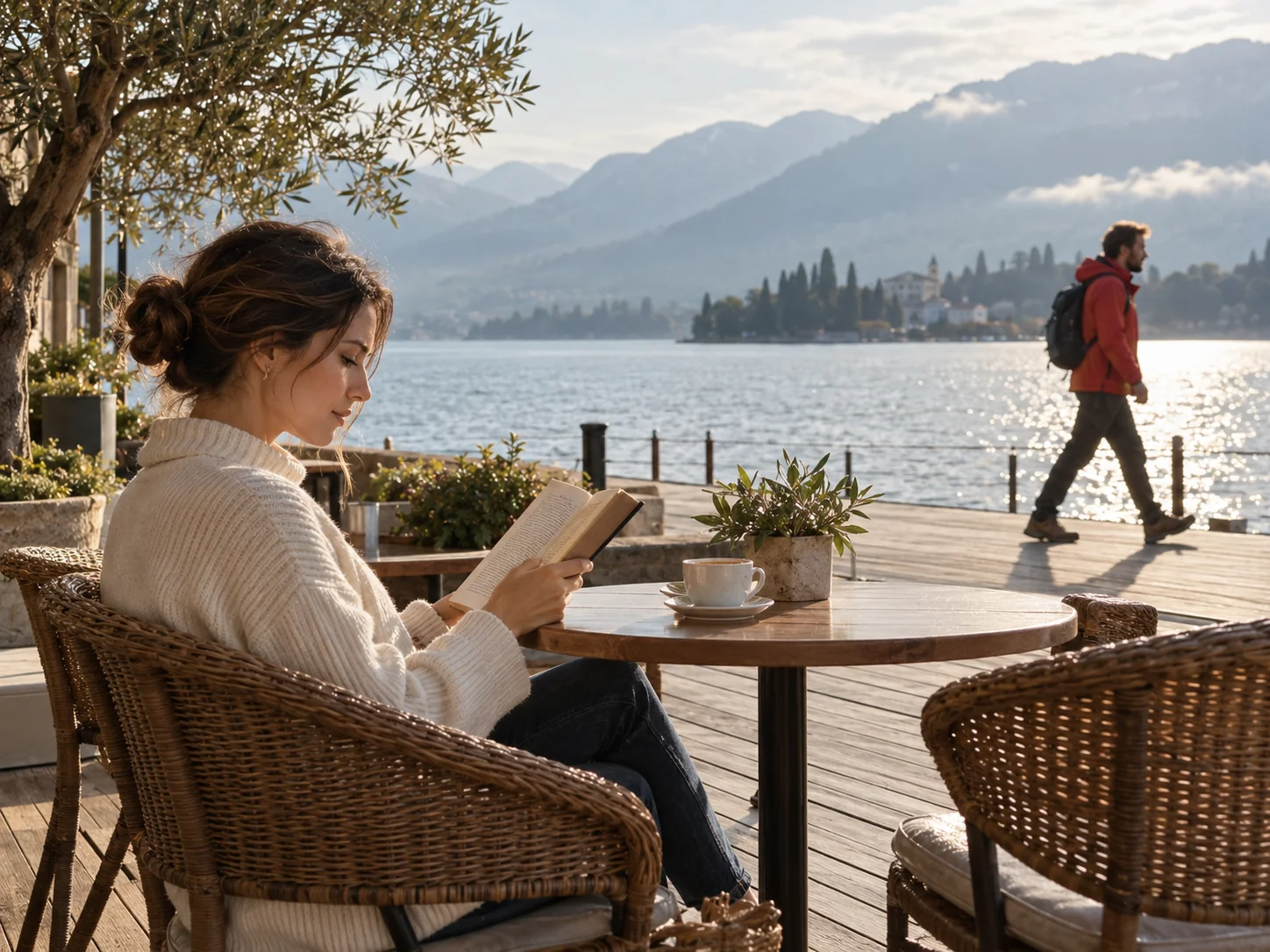
Терраса после удаления прохожего
Прохожий справа на террасе
ДоПосле

Пример 01

Людей на заднем плане

Чтобы убрать человека с фото онлайн, опишите положение прохожего: справа от скамейки, у входа или вдалеке. Если в кадре несколько лишних людей, перечислите их отдельно. Укажите ИИ, кого оставить, и проверьте фон за удаленными фигурами.

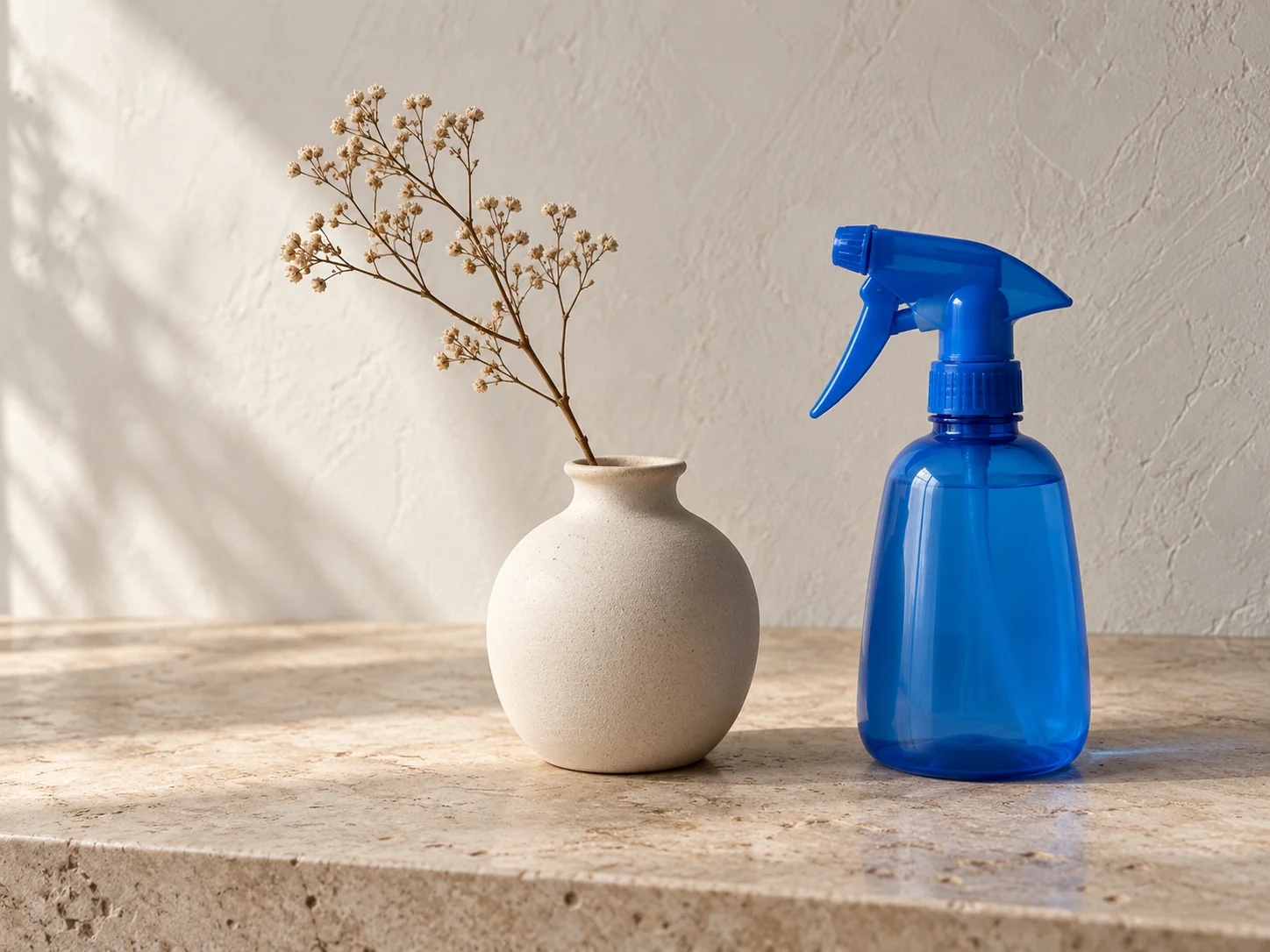
Ваза после удаления пульверизатора
Ваза и синий пульверизатор
ДоПосле

Пример 02

Предметы и лишние детали

Пакет на столе, провода у стены, мусор на дорожке отвлекают от главного. Нейросеть получает задание удалить ненужные объекты с фото и продолжить окружающую поверхность. Чтобы убрать лишнее с фотографии аккуратно, уточните рисунок, цвет и направление линий пола или стены.

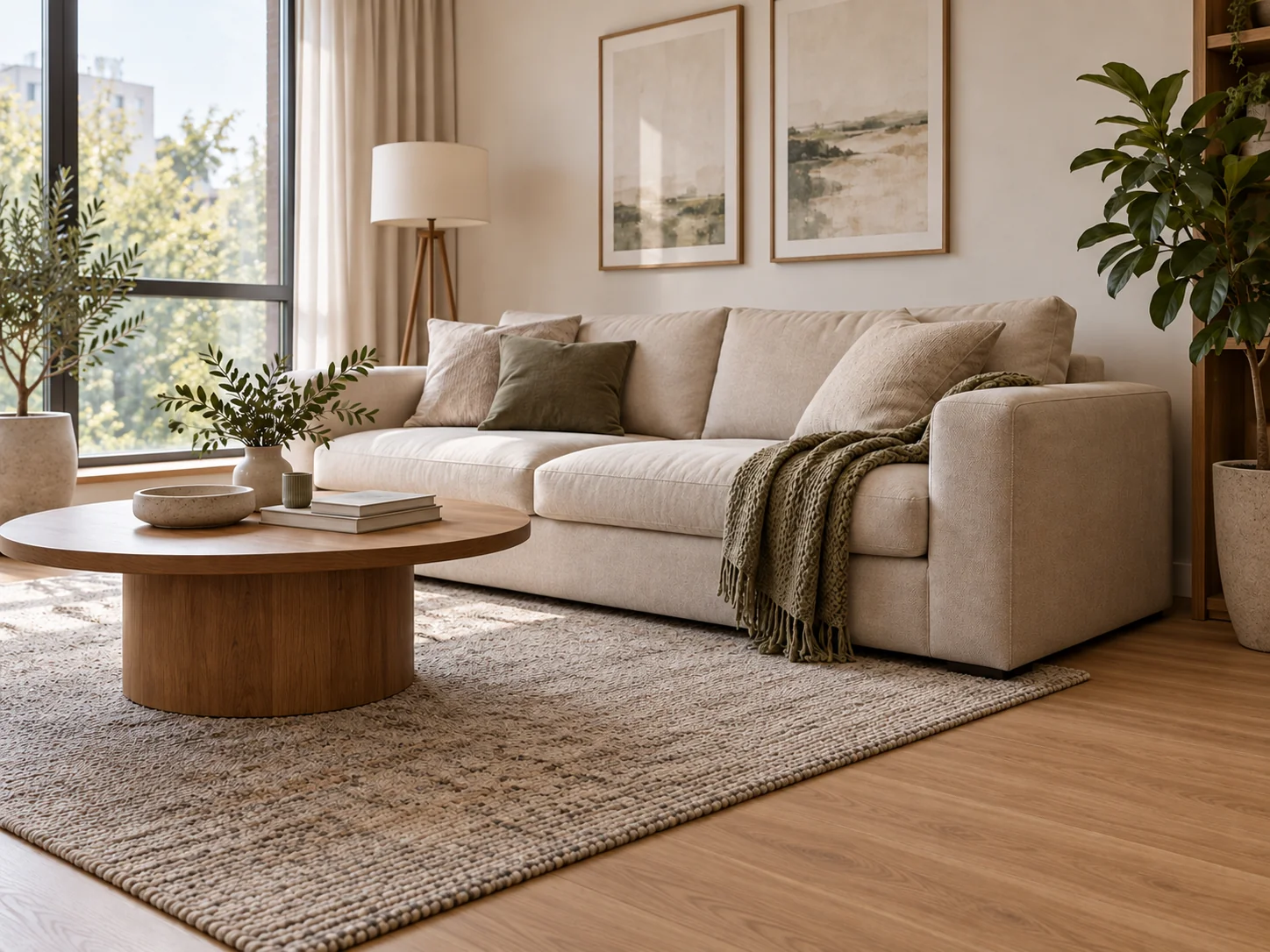
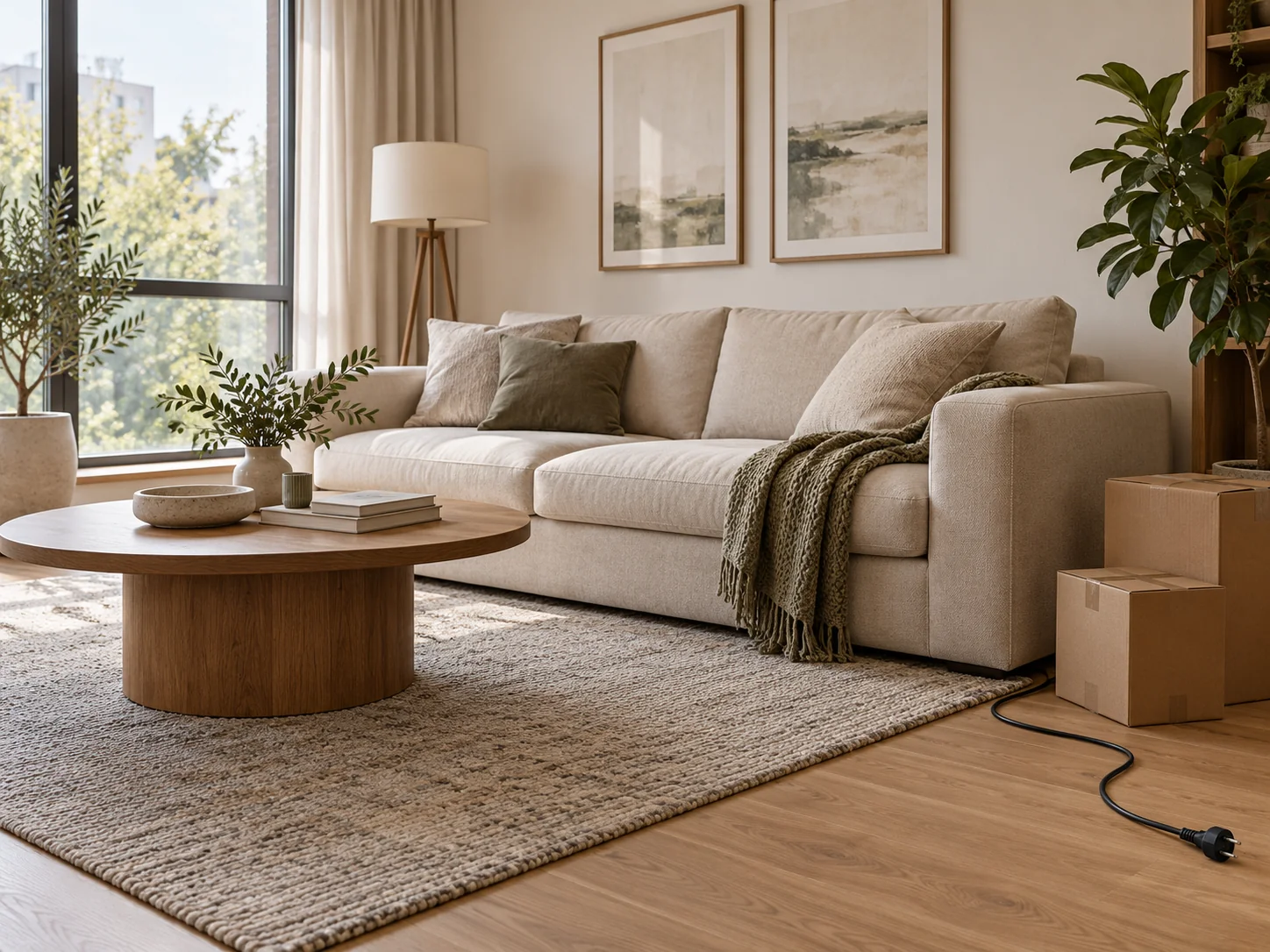
Гостиная после удаления коробок и провода
Гостиная с коробками и проводом
ДоПосле

Пример 03

Коробки и провода в интерьере

Убираем ненужные объекты с фотографии комнаты: коробки и черный провод внизу справа. В промте просим продолжить паркет и край ковра, сохранить мебель, растения и освещение.

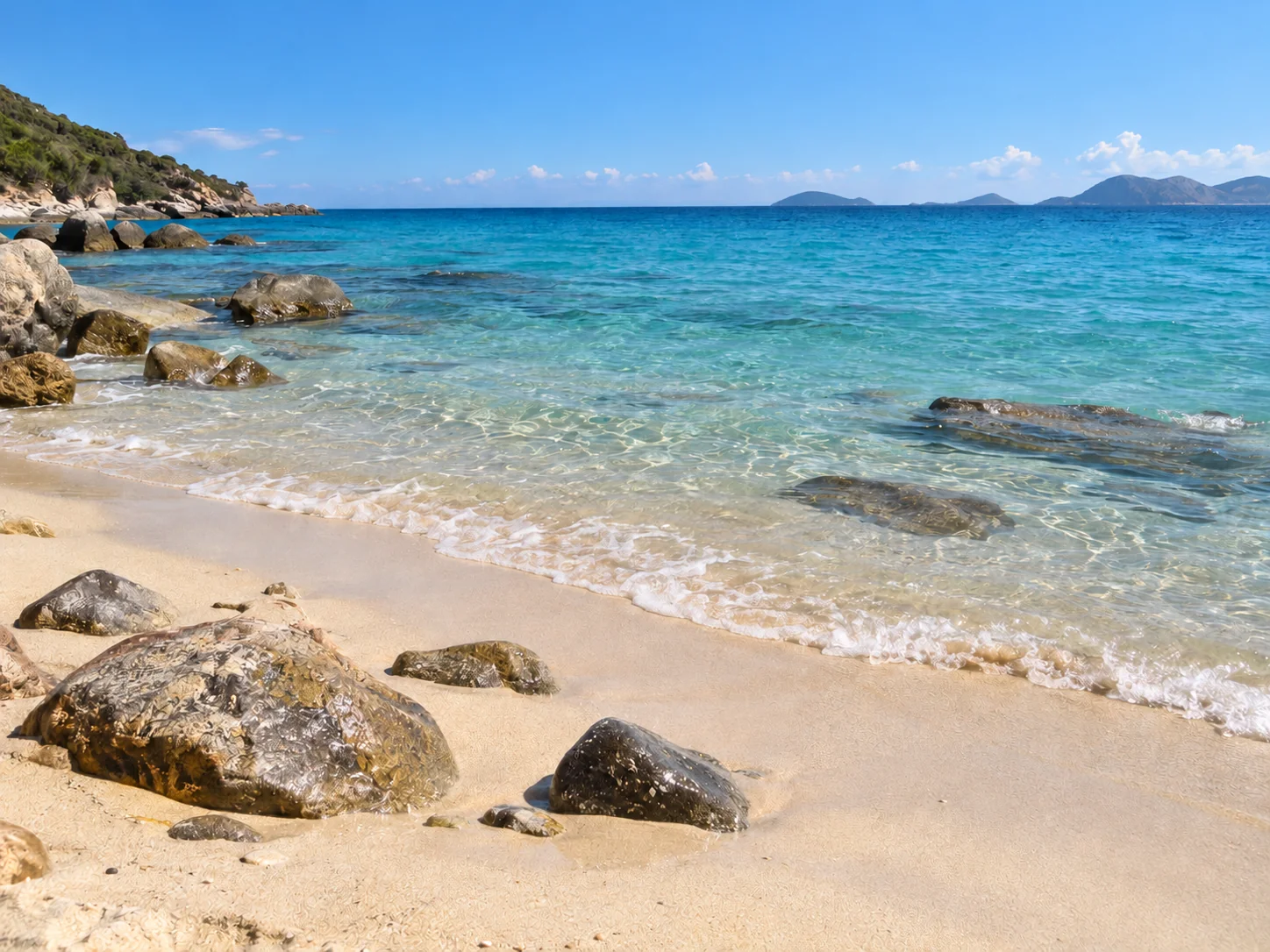
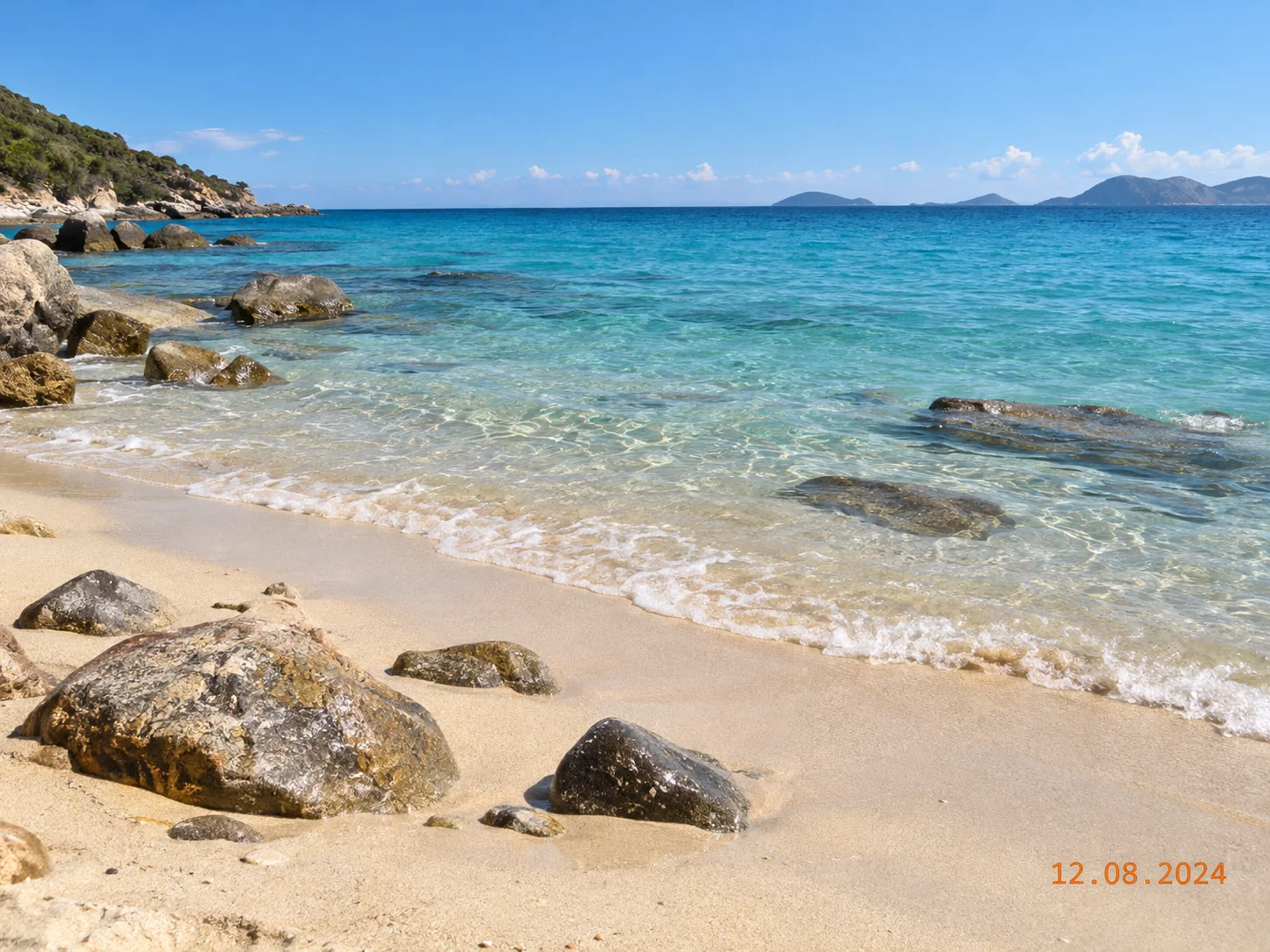
Пляж после удаления даты
Пляжный снимок с датой в углу
ДоПосле

Пример 04

Удаление текста с помощью ИИ

Нейросеть позволяет убрать надпись с фото по описанию ее расположения. Например, дату в углу собственного снимка. Отдельно обозначьте текст, который должен остаться: название товара, вывеску или подпись на упаковке. Проверьте, как выглядит фон на месте удаленной надписи.

Задайте границы правки

Редактирование изображения по описанию

Для первой правки не нужно осваивать кисти и слои профессионального редактора. Напишите, какие нежелательные объекты мешают композиции и что требуется сохранить. Вместо общей команды «сделай красиво» задайте конкретное изменение. Для чистого фона опишите поверхность, которая должна появиться на освободившемся участке.

  • ✓Работайте с исходной фотографией и уточняйте задачу обычными словами.
  • ✓Выбирайте AI-модель под характер сцены и сравнивайте готовые версии.
  • ✓Задавайте ограничения для лиц, одежды, надписей и других важных деталей.
  • ✓Проверяйте стоимость операции перед запуском.

Для работы и личных снимков

Удаление объектов для разных задач

Фото товаров

Фото товаров

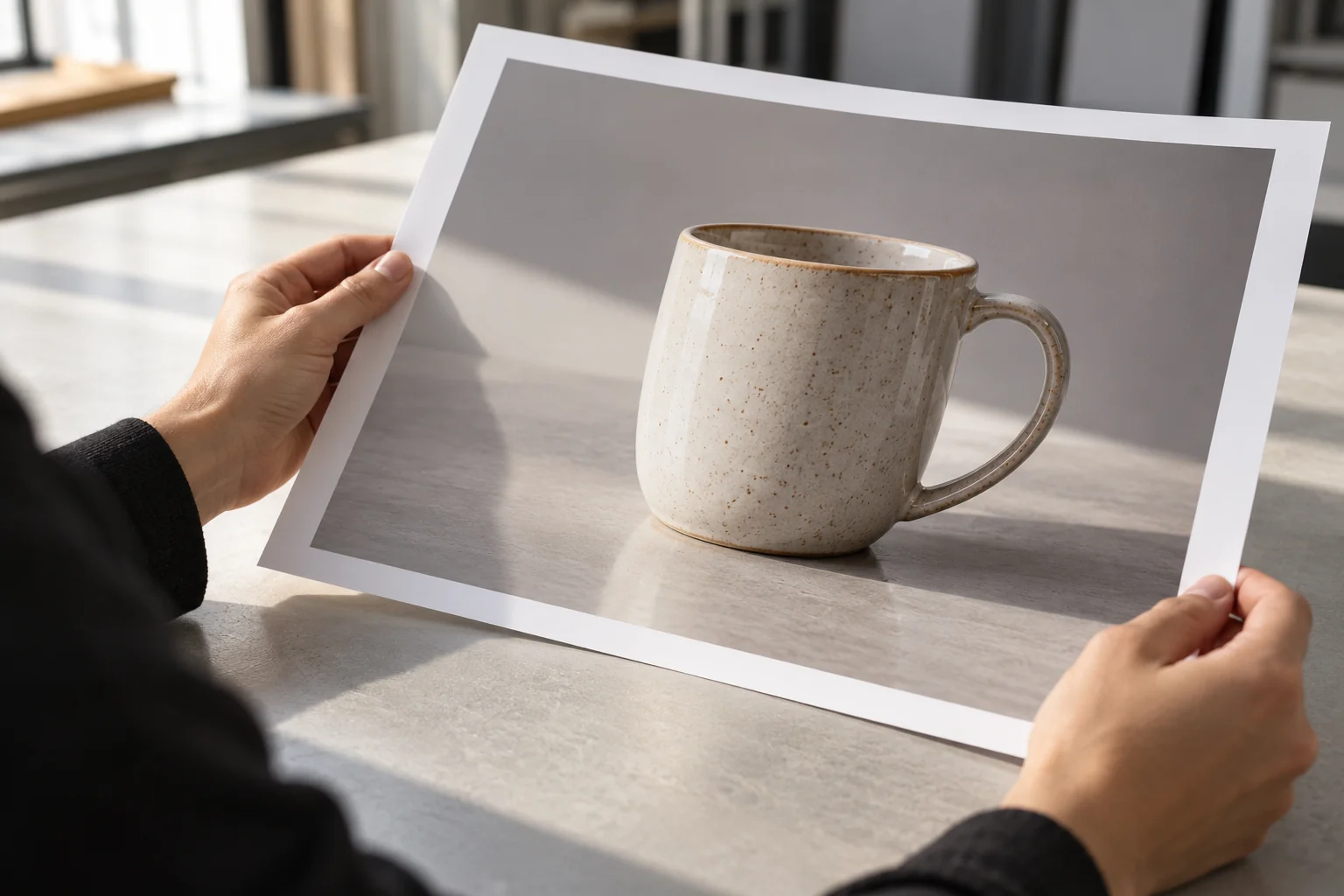
Подготовьте фото товара для карточки: уберите посторонний реквизит вокруг продукта. Попросите сохранить форму, оттенок и логотип на самом товаре. Перед публикацией проверьте качество результата и соответствие оригиналу.

Портреты и личные снимки

Портреты и личные снимки

Удаляйте отвлекающие элементы рядом с лицом или за спиной. Уточните, что внешность и поза должны остаться прежними. Такая ретушь меняет окружение портрета по вашему заданию.

Путешествия и городские кадры

Путешествия и городские кадры

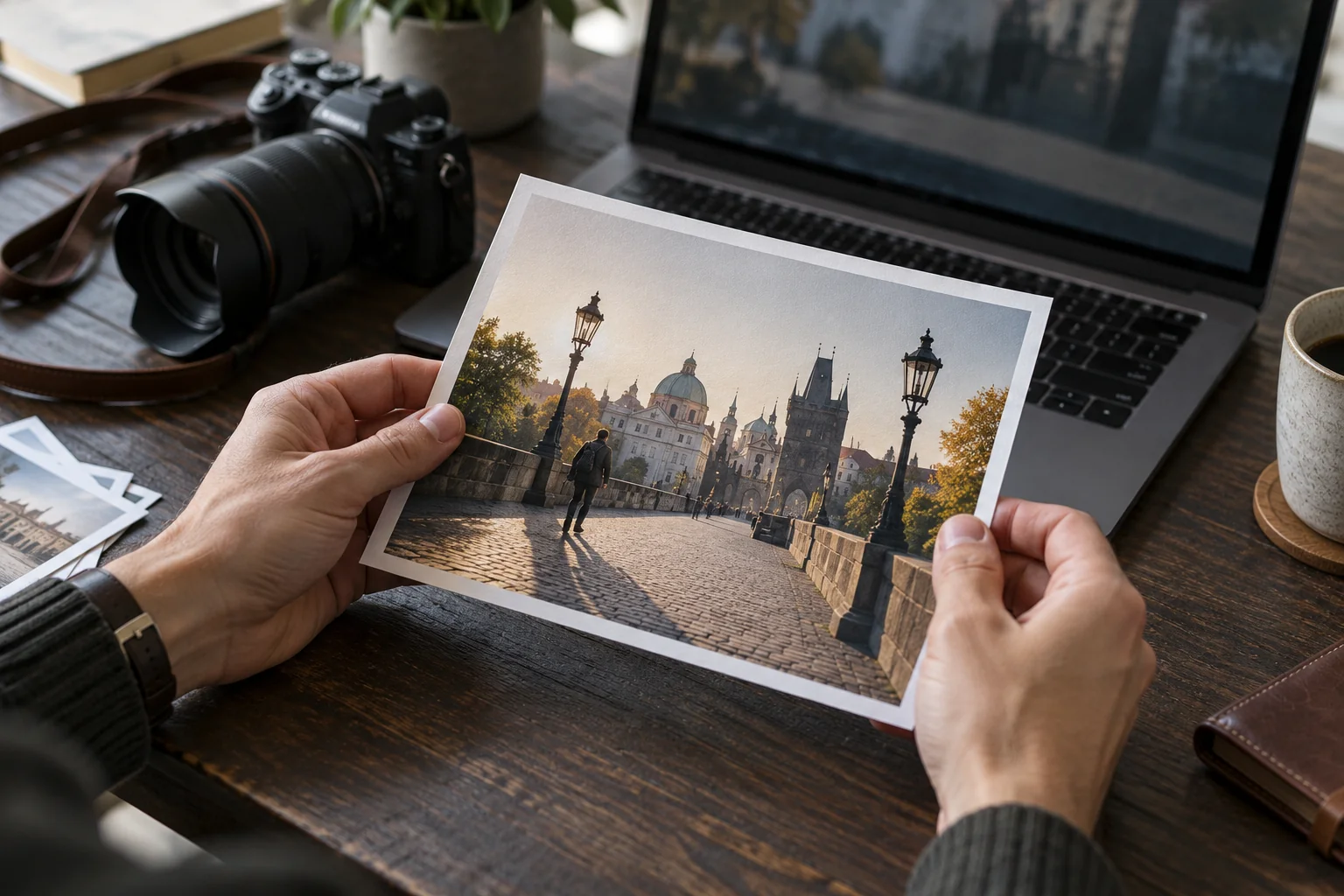
Уберите случайных людей возле достопримечательности, урну или рекламный щит. Для архитектуры проверьте прямые линии, окна и симметрию: по ним заметны ошибки дорисовки.

Интерьеры и недвижимость

Интерьеры и недвижимость

Освободите композицию от коробок, проводов и мелких вещей. Укажите, что планировку, мебель и отделку следует сохранить. Сравните обработанную комнату с исходником перед использованием в объявлении.

Прозрачно: платите только за генерации

Без подписок и автосписаний. Стоимость каждой генерации видна заранее.

Free

Попробовать сервис

0 ₽
  • 100 кредитов при регистрации
  • Доступ ко всем базовым моделям
  • Генерация в стандартном качестве

Безлимит Nano Banana 2

Для регулярной генерации

3 000 ₽
  • Безлимитная генерация изображений
  • Без списания кредитов
  • Доступ ко всем базовым моделям
Популярный

Pro

Для регулярной работы

от 300 ₽
  • Без водяных знаков
  • Приоритетная очередь генерации
  • Доступ ко всем моделям и инструментам
  • Кредиты не сгорают

Team

Для агентств и команд

по запросу
  • Общий баланс кредитов на команду
  • Пайплайны и автоматизация
  • Персональный менеджер

Ответы на вопросы

Часто задаваемые вопросы

Можно ли удалить объект без потери качества?

Гарантировать неизменность всех пикселей нельзя. Генеративное редактирование способно затронуть соседние участки. Используйте четкий оригинал, просите менять только указанную область и проверяйте качество при увеличении.

Как удалить несколько людей с фотографии?

Опишите каждого лишнего человека и его расположение. Если фигуры перекрывают друг друга, выполняйте правки последовательно. После каждой попытки проверяйте края оставшихся силуэтов и восстановленный участок.

Как удалить водяной знак с фото?

Чтобы убрать водяные знаки с фотографии с помощью нейросети, укажите расположение собственной отметки или логотипа. Попросите сохранить окружающие детали. Если водяной знак перекрывает сложный рисунок, проверьте восстановленный участок. Используйте изображения, которые вы вправе редактировать.

Как удалить фон с помощью ИИ?

Уточните желаемый итог: однотонный задник, новая обстановка или прозрачность. Нейросеть, которая убирает фон с фотографии, должна поддерживать нужный режим. Доступные форматы изображений и экспорт проверяйте в выбранном инструменте. Для прозрачности нужен, например, PNG: белая заливка остается частью картинки.

Почему на месте предмета появились искажения?

За удаляемым элементом могли скрываться детали, которых нет в исходном файле. ИИ создает предполагаемое продолжение сцены. Опишите поверхность точнее: ровная штукатурка, плитка с швами или трава. При необходимости разделите задачу на несколько правок.

Как сохранить лицо и важные детали?

Перечислите их в запросе: «Сохрани лицо, прическу, руки и украшения». Для предметной съемки добавьте форму и маркировку. Если важная деталь изменилась, вернитесь к оригиналу и сузьте задачу.

Удаление лишнего с фото онлайн

Удаление объектов с фотографий с помощью нейросети подходит для подготовки личных снимков, рекламных материалов и публикаций. Начните с конкретного предмета, который мешает композиции. Убирать все подряд не стоит: часть окружения передает масштаб, место и настроение.

Показать больше ↓

Чтобы очистить изображение с помощью ИИ, уточняйте и действие, и желаемое заполнение освободившегося участка. На однотонной поверхности достаточно описать цвет и фактуру. На сложном фоне назовите детали, которые требуется продолжить. Сохраняйте исходный файл для сравнения и следующих попыток.

Если нужно удалить предмет с фото, учитывайте его отражение и тень. Чашка на стеклянном столе или автомобиль у витрины могут оставить следы в соседних участках. Перечислите связанные элементы в задании. После обработки проверьте весь кадр: ненужный объект и его отражение должны исчезнуть вместе.

Тени на фоне

Чтобы убрать тень с фото, назовите ее источник и расположение: от провода на фасаде или телефона на столе. Попросите сохранить остальные светотени. Они передают объем и помогают сцене выглядеть естественно.