Исходник
Пример 01
Фото товара для маркетплейса
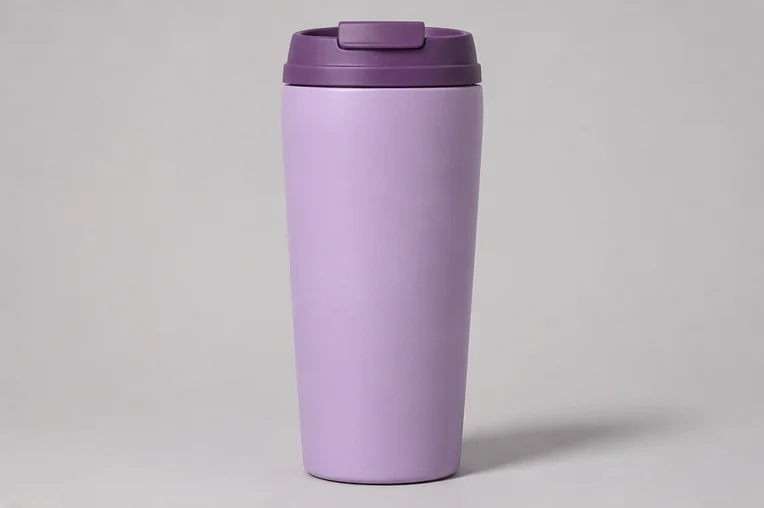
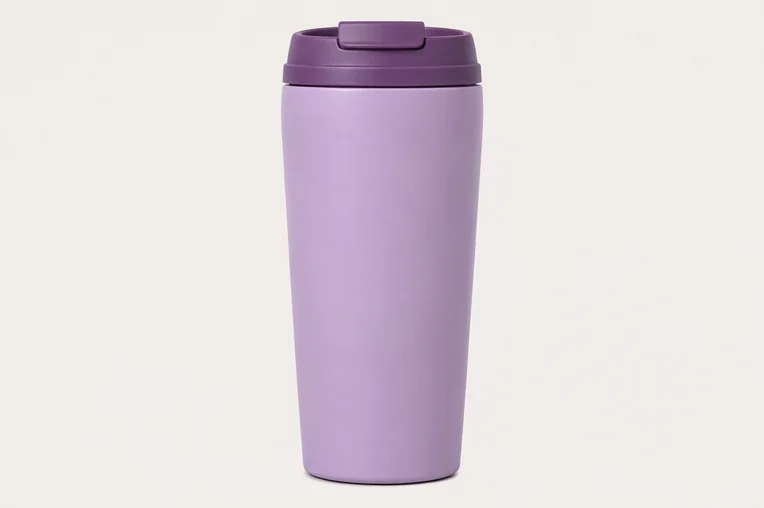
Мягкий свет и нейтральный фон помогают показать форму товара. В запросе указано, какие детали кружки нужно сохранить.
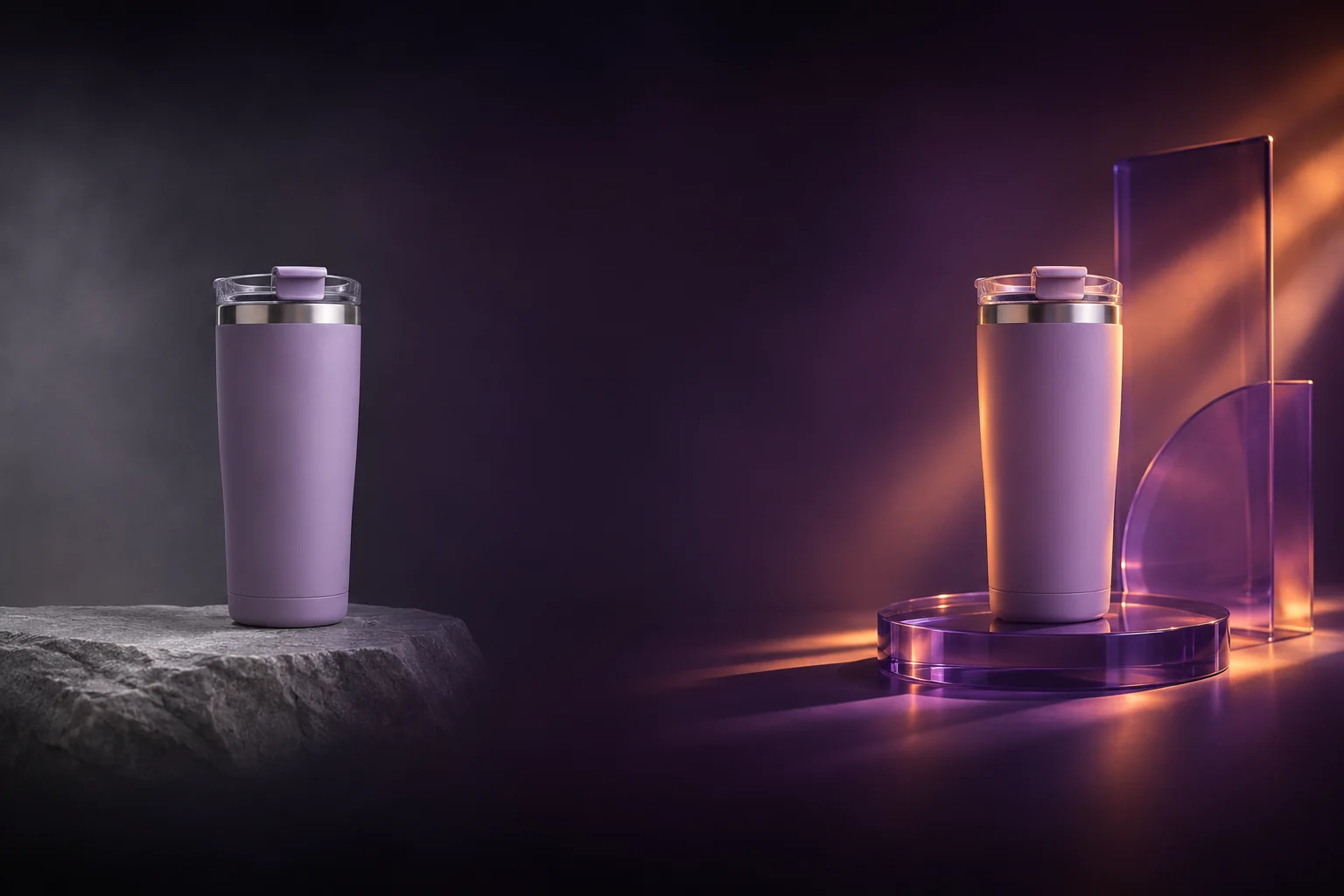
Генератор изображений онлайн подходит для рекламных макетов, предметных фото и афиш с надписями. Создавайте картинки по тексту или загрузите исходник и укажите, какую часть изображения изменить.
Как это работает
От описания и референса до готового изображения в три шага.
 01
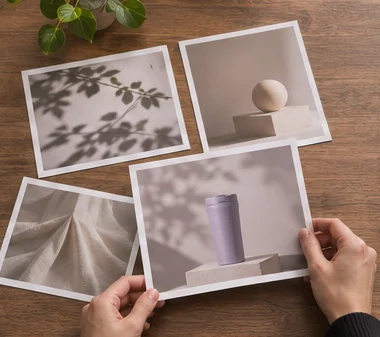
Сначала укажите, для чего нужна картинка. Это может быть карточка товара, обложка для соцсетей или постер. Добавьте ракурс, фон, освещение и соотношение сторон. Для правки загрузите референсное изображение и перечислите изменения по порядку.
 02
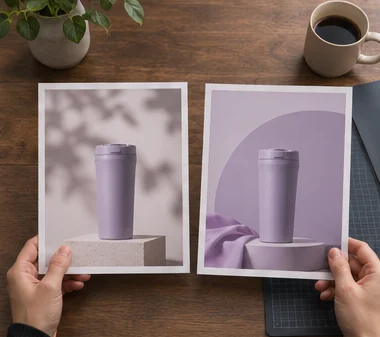
В Sovetnik AI выберите GPT Image 2.6 Sunburst и задайте соотношение сторон. Для редактирования приложите исходное фото, вставьте промпт и запустите генерацию.
 03
Сравните картинку с исходным запросом. Если композиция подходит, уточните конкретную деталь новым промптом. Например, попросите сдвинуть предмет вправо, смягчить тени или поправить одну надпись. Скачайте готовое изображение после проверки.
Выберите модель под задачу
Попробуйте другие модели и сравните результат.
От запроса к результату
Откройте готовый промпт для нужной задачи.
Исходник
Пример 01
Мягкий свет и нейтральный фон помогают показать форму товара. В запросе указано, какие детали кружки нужно сохранить.
Пример 02
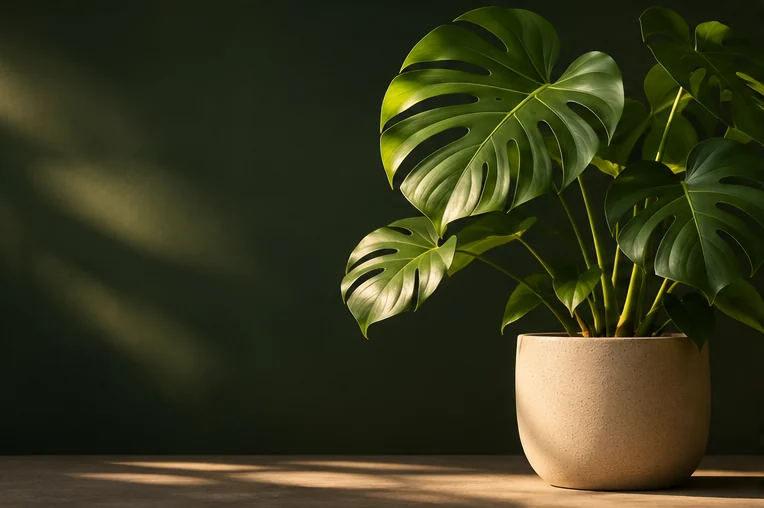
Растение справа оставляет место для заголовка и кнопки. Этот промпт задаёт композицию баннера до добавления текста.
Пример 03
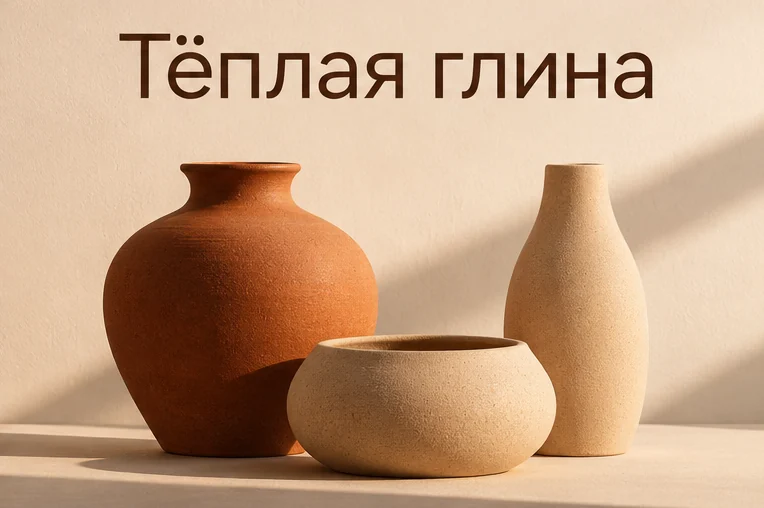
Заголовок задан прямо в промпте, а спокойная композиция оставляет место для даты и адреса.
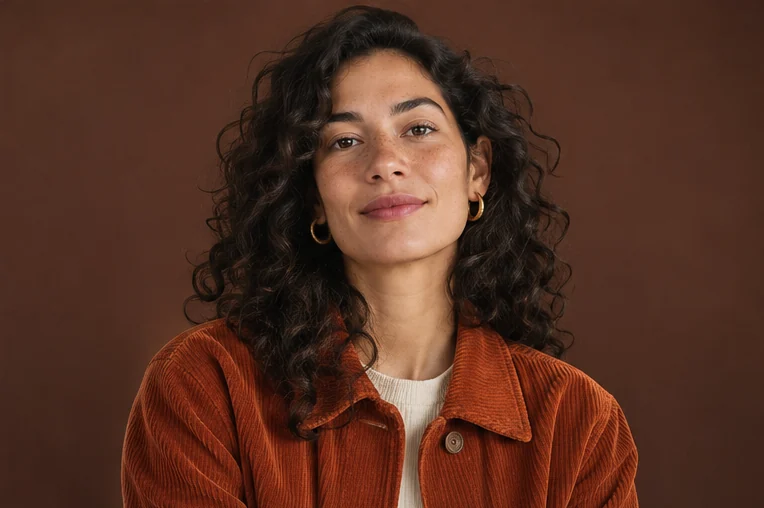
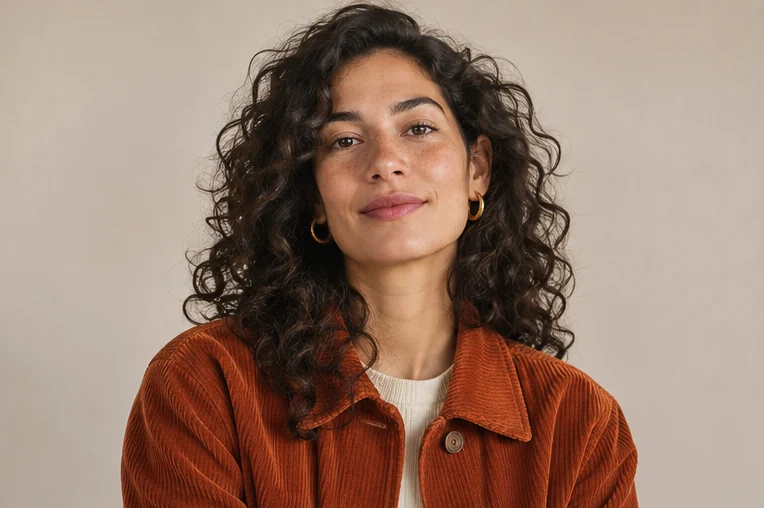
Исходник
Пример 04
Одна правка меняет окружение. Внешность, одежда и положение человека заданы исходным фото.
Генерация и правки
Sunburst помогает доработать выбранный кадр по промпту и референсу. Уточняйте изменения по одному и сверяйте результат с исходным изображением.
Сценарии применения
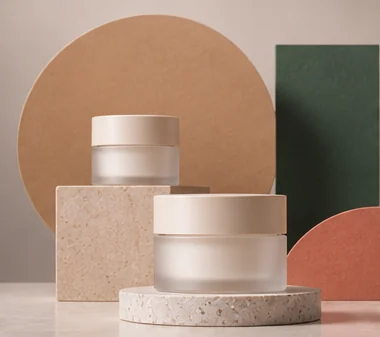
Подготовьте предметные кадры для маркетплейса. Сверьте цвет, пропорции и комплектацию с исходной фотографией.
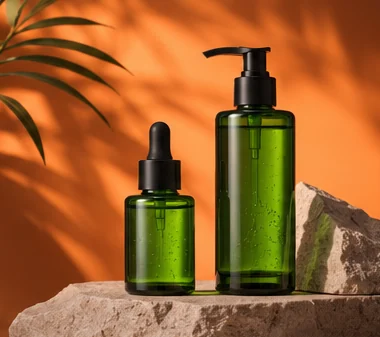
Проверьте несколько композиций кампании. Оставьте свободную зону под оффер, кнопку или логотип.
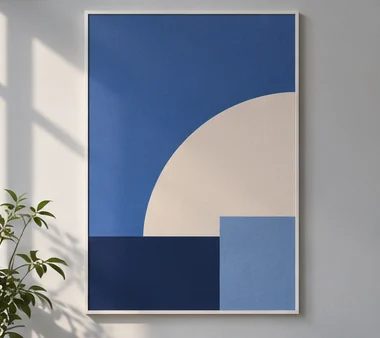
Задайте визуальный стиль, заголовок и иерархию элементов. Проверьте читаемость надписи в размере публикации.
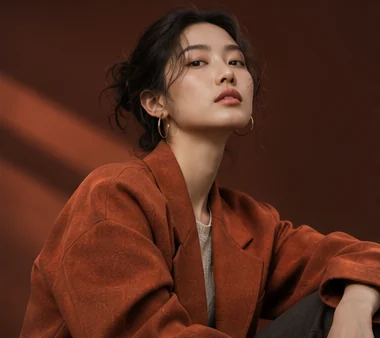
Соберите серию изображений с повторяющейся палитрой, героем или предметом в кадре.
Без подписок и автосписаний. Стоимость каждой генерации видна заранее.
Попробовать сервис
Для регулярной генерации
Для регулярной работы
Для агентств и команд
Перед первой генерацией
Sunburst может разместить читаемый текст на изображении. Для точного рендеринга текста передайте готовую фразу в кавычках, уточните язык, место и количество строк. Если часть надписи получилась неверно, попросите исправить именно эту строку.
Загрузите исходник, назовите объект и укажите его место в кадре. Например, попросите заменить цвет этикетки на синей бутылке в центре. Если важно сохранить форму упаковки и надпись, перечислите их в том же промпте.
В генераторе Sovetnik AI для GPT Image 2.6 Sunburst доступны PNG и JPEG. Выберите формат перед генерацией.
Да. GPT Image 2 — более ранняя модель OpenAI, а Sunburst входит в линейку GPT Image 2.6. Sunburst подходит для детальной проработки сцен, текста в кадре и последовательного редактирования изображений.
Сократите запрос до главной задачи, укажите расположение объектов и приложите подходящий референс. Для сложного макета задайте порядок элементов и размер надписей. При редактировании меняйте по одной детали за запуск и проверяйте файл в том размере, в котором его увидит аудитория.
Выбирайте формат под площадку. Для карточки товара часто подходит квадрат 1:1, для обложки — горизонтальный кадр 16:9, а для публикации в вертикальной ленте — 4:5. Оставьте поля вокруг текста и главного объекта, если площадка может обрезать края.
GPT Image 2.6 Sunburst — модель генерации изображений от OpenAI для задач, где важны мелкие детали, положение объектов и читаемость надписей. Новая модель принимает текстовый запрос и может использовать одно или несколько изображений как визуальные ориентиры.
В промпте опишите главный объект, окружение и визуальный стиль. Укажите, откуда падает свет и что должно быть на переднем плане. Так можно создавать фотореалистичные изображения продуктов, портреты и сложные сцены с несколькими персонажами.
Для создания изображения по тексту начните с назначения кадра. При генерации фото для карточки товара важнее показать форму и материал изделия, для обложки — передать настроение. Описание сцены удобно писать по порядку. Сначала назовите предмет, затем задайте ракурс и свет, после этого уточните фон и визуальный стиль. Для предметной съёмки опишите, как текстура выглядит вблизи. Матовый пластик рассеивает свет, а глазурь даёт блики.
Если нужно генерировать картинки в разных стилях, сохраните основу промпта и меняйте одно условие за раз. К примеру, один сюжет можно показать как реалистичную фотографию, графический плакат или иллюстрацию в стиле масляной живописи. Сравните, как генератор передал объём, цвет и форму. Для серии изображений запишите удачное описание света и палитры, чтобы использовать его в следующих запросах.
Для редактирования после генерации возьмите удачную версию и опишите нужную правку. Так же можно доработать исходное фото. Например, попросите заменить фон, убрать объект из угла или изменить цвет одежды. Отдельно укажите, нужно ли сохранить форму товара, логотип на упаковке или черты лица. Для локального редактирования укажите, где находится объект. Например, попросите перекрасить вазу справа на столе и сохранить цвет стены и освещение.
В режиме редактирования укажите цель каждого файла. Первое изображение может служить основой для правки, второе — примером цвета или освещения. Перед заменой объектов назовите их положение, относительный размер и направление тени. Для точности редактирования полезно попросить сохранить границы соседних предметов. Если меняете фон на портрете, проверьте контуры волос, форму лица и переходы света на одежде.
Перед загрузкой для редактирования оцените разрешение исходника. По размытому фото трудно восстановить мелкий рисунок ткани или надпись на этикетке. Если важна конкретная деталь, приложите чёткий крупный план и обозначьте его роль в запросе. Такой подход пригодится, когда нужно редактировать существующие изображения для каталога и сохранить узнаваемость продукта.
Задайте точный текст в кавычках и опишите его расположение, размер и цвет. Для афиши укажите, где разместить заголовок, дату и название площадки. При проверке результата увеличьте макет и сверьте кириллицу, цифры и переносы строк.
На качество текста в кадре влияет и сам макет. Для надписи на русском языке задайте короткий заголовок, достаточный размер букв и контраст с фоном. Разместите второстепенные элементы текста отдельно от главной строки. После генерации проверьте кавычки, знаки препинания и переносы. Если плакат содержит длинную программу мероприятия, оставьте под неё свободное пространство и добавьте этот блок в графическом редакторе.
OpenAI выпустила две модели изображений в линейке 2.6. GPT Image 2.6 Sunburst подходит для сложных композиций, макетов с текстом и последовательной доработки кадра. На среднем и высоком уровнях качества она лучше сохраняет детали при редактировании. GPT Image 2.6 Flare рассчитана на быструю генерацию изображений и помогает перебрать ракурсы, палитры и первые варианты идеи.
При сравнении моделей используйте один промпт и один референс. Оцените качество изображения по форме товара, читаемости надписи и деталям упаковки после правки.
Скорость генерации удобнее оценивать на первом эскизе, а точность — на задаче с несколькими ограничениями. Для проверки дайте моделям один запрос на доработку изображения. Попросите изменить цвет упаковки, сохранить форму крышки и поставить товар на полку под мягким светом. Сравните, где лучше читаются детали продукта и насколько ровно проходит граница между объектом и фоном.
Для генерации изображений с ИИ задайте формат сразу. На карточке товара оставьте поля вокруг продукта, чтобы его было видно в миниатюре. Для баннера или обложки подготовьте свободную зону под заголовок. Если создаёте контент для социальных сетей в едином стиле, укажите палитру, приложите референс персонажа и перечислите черты, которые должны повторяться в каждом кадре.
Для инфографики перечислите данные и задайте порядок блоков. Если в макете много цифр или подписей, проверьте их по исходнику. Для аниме и другого стилизованного арта уточните толщину контура, насыщенность цветов и характер теней.
Маркетинговая команда может начать с одного кадра и адаптировать его под разные площадки. Для квадратной карточки товара проверьте читаемость этикетки в выдаче. Для широкого баннера предусмотрите место под кнопку. Для презентации оставьте поля под подписи и разложите фотографии продуктов в одном масштабе. В материалах для бренда проверьте палитру, типографику и положение логотипа в каждом варианте.
Когда несколько дизайнеров готовят изображения для одной кампании, удобно сохранить референсы и описание сцены в проекте. В рабочей инструкции укажите фон, ракурс, соотношение сторон и детали, которые должны повторяться. Это помогает согласовать дизайн и быстрее замечать расхождения между кадрами при следующей генерации контента.